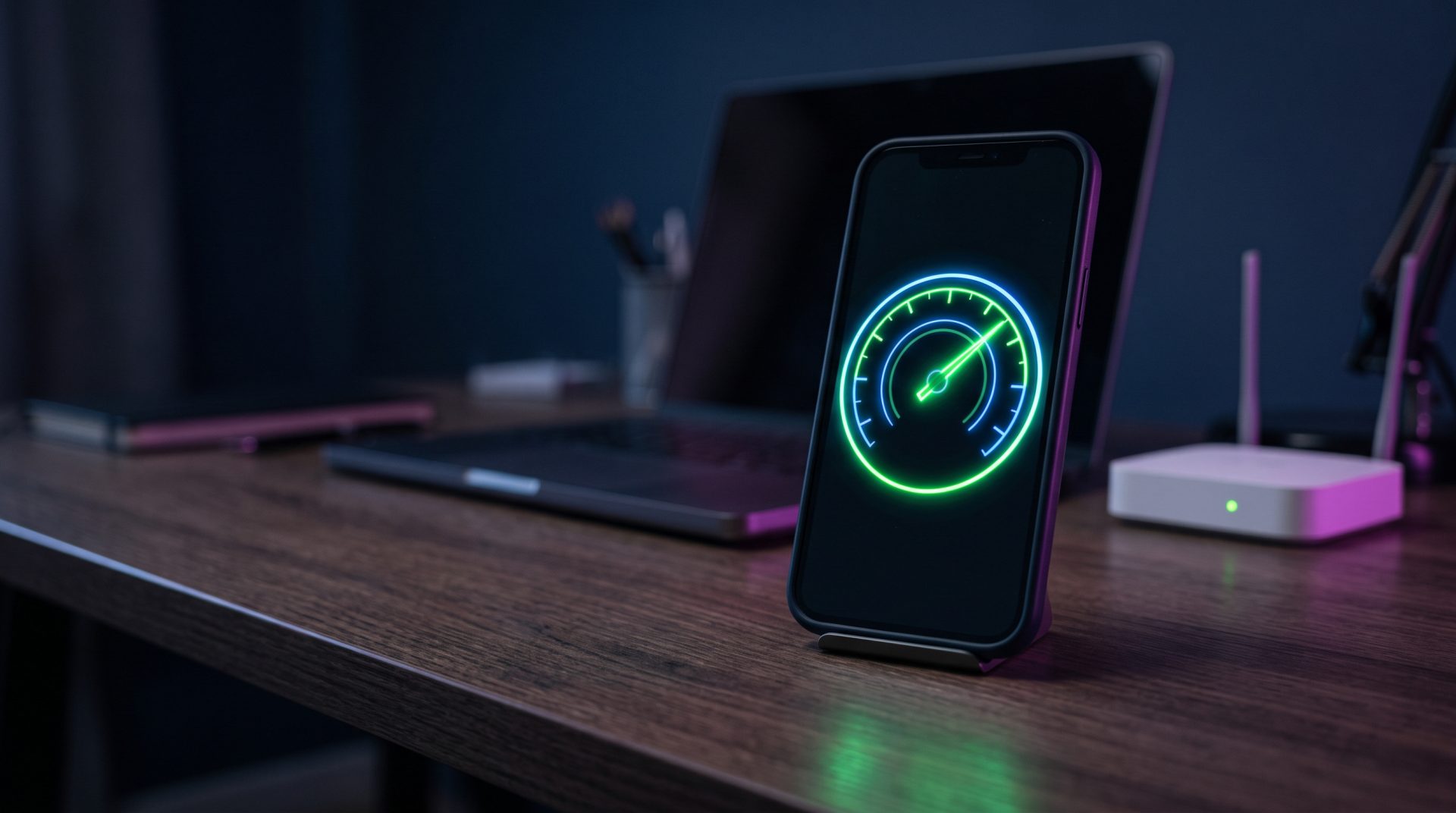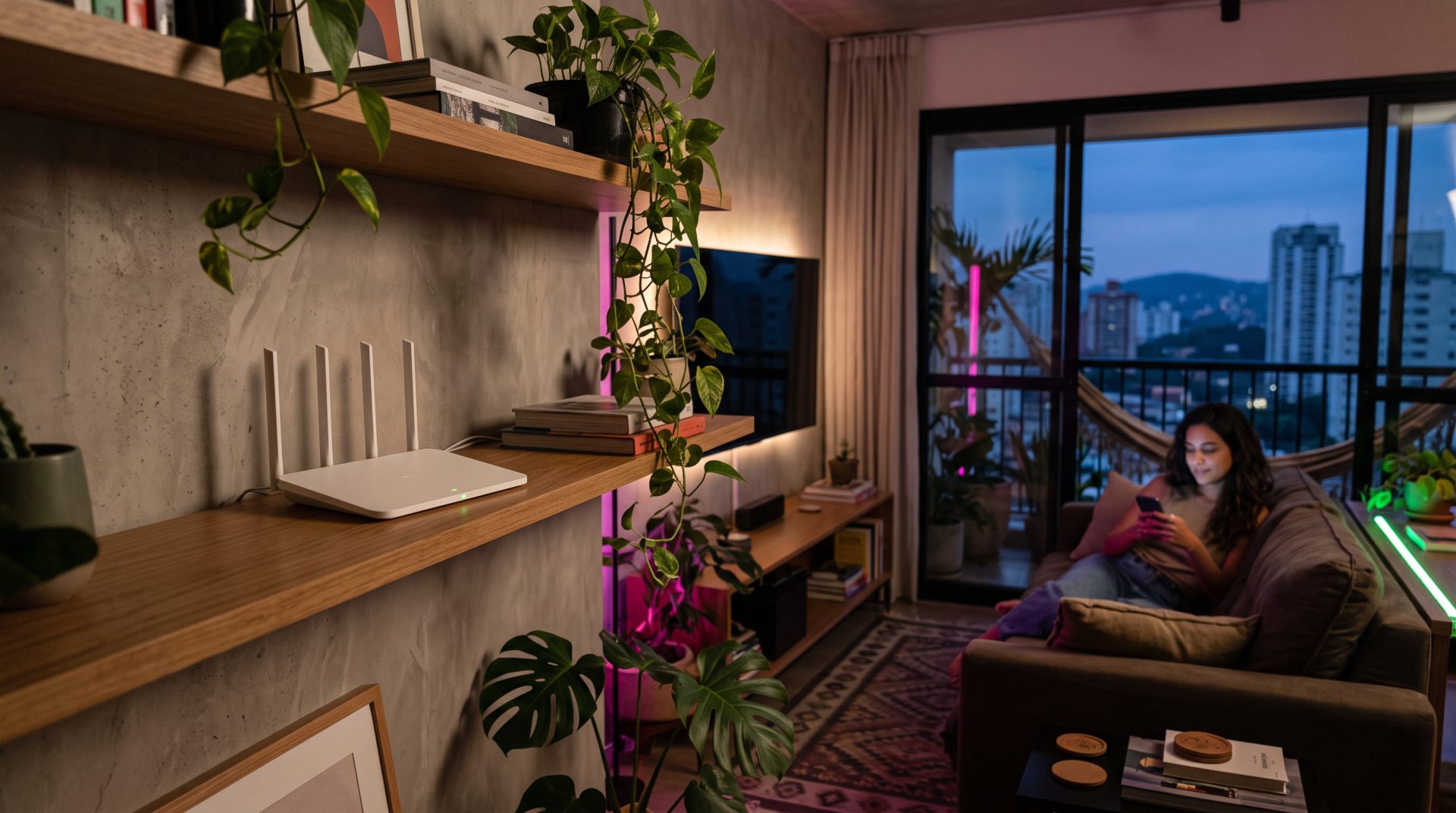
Para melhorar o sinal de Wi-Fi em casa, comece pelo que é grátis. Teste a internet colado ao roteador, mude o aparelho de lugar, use a faixa de 5 GHz perto dele e a de 2,4 GHz nos cômodos distantes. Se você mora em prédio, troque o canal. Só depois disso vale pensar em cabo, mesh ou repetidor.
Este guia segue essa ordem. Cada passo resolve um tipo de problema. O primeiro serve para você não gastar à toa: descobrir se a culpa é mesmo do Wi-Fi.
Antes de tudo: o problema é o Wi-Fi ou a conexão?
Por que sinal fraco e internet lenta não são a mesma coisa
A conexão é o que chega da rua até o seu roteador. O Wi-Fi é o rádio que leva essa conexão do roteador até o celular, o notebook e a TV. São duas partes diferentes, e cada uma pode falhar sozinha.
Se a internet está boa perto do roteador e ruim no quarto dos fundos, o problema é de alcance do Wi-Fi. Se está ruim até do lado dele, a causa pode estar na conexão, no cabo ou no próprio roteador. Trocar de plano não resolve parede grossa, e repetidor não resolve conexão instável.
Como testar colado ao roteador (e, se der, via cabo)
O teste leva poucos minutos. Faça assim:
- Pause downloads, atualizações e streaming nos outros aparelhos da casa.
- Fique a um ou dois passos do roteador, sem paredes no caminho.
- Conecte o celular ou o notebook na rede de 5 GHz, se o seu roteador tiver essa opção.
- Rode um teste de velocidade e anote download, upload e ping.
- Se tiver um computador com entrada de rede, ligue-o ao roteador por cabo e repita o teste.
- Depois, vá até o cômodo onde o sinal falha e teste de novo, com o mesmo aparelho.
O teste via cabo é o mais confiável, porque tira o Wi-Fi da conta. Se o resultado no cabo for bom e o do quarto for ruim, você já sabe onde agir: nos passos de 1 a 5 deste guia.
Como ler o resultado: velocidade, latência (ping) e estabilidade
- Velocidade (download e upload): mostra quanto passa por segundo. Compare com o que você contratou. O Canaltech sugere uma referência prática: se ficar abaixo de 80% da velocidade contratada, troque o cabo entre o modem e o roteador e teste de novo. Esse percentual é um critério do site, não uma regra da Anatel.
- Latência (ping): é o tempo de resposta da conexão. Pesa mais em chamadas de vídeo e jogos online do que em filmes e downloads.
- Estabilidade: um teste só não diz tudo. Repita em horários diferentes. Se os números variam muito mesmo perto do roteador, guarde os resultados: eles ajudam o suporte a entender o caso.
Use o medidor reconhecido pela Anatel
Além do teste de velocidade do site da Barra Net (no menu Teste de Velocidade), você pode usar o Brasil Banda Larga, teste gratuito da Anatel. Ele funciona no computador e tem app para Android e iPhone. A Anatel também obrigou as operadoras de banda larga fixa a oferecer uma ferramenta de medição de velocidade.
Seja qual for a ferramenta, mantenha as mesmas condições em todos os testes: mesmo aparelho, mesma distância e outros aparelhos parados. Assim a comparação vale.
Passo 1: coloque o roteador no lugar certo
Centro da casa, no alto, fora de armários e de trás da TV
O roteador espalha o sinal em todas as direções. Se ele fica num canto da casa, boa parte da cobertura vai para a rua ou para o vizinho. O ideal é um ponto central, alto e longe de interferências.
Dentro de rack fechado ou armário, a área de cobertura diminui. Atrás da TV também não é bom lugar: o Canaltech recomenda afastar o roteador de TVs, soundbars e rádios. Uma prateleira alta, no meio da casa, costuma funcionar bem melhor do que o chão da sala.
O que mais atrapalha: espelho, aquário, metal, laje, micro-ondas
Alguns materiais e aparelhos bloqueiam ou atrapalham o sinal. Segundo o Tecnoblog e a TP-Link, os principais vilões são:
- Espelhos e aquários.
- Paredes e vigas grossas e estruturas com malha metálica.
- Micro-ondas e telefones sem fio.
- Motores elétricos e outros eletrônicos encostados no roteador.
Você não precisa mudar a decoração. Basta evitar que o roteador fique colado nesses itens ou que um deles esteja bem no caminho até o cômodo onde você mais usa a internet.
Posição das antenas (e casas de dois andares)
Se o roteador tem antenas externas, a TP-Link orienta: antenas na vertical para cobrir o mesmo andar e inclinadas a cerca de 30 graus quando a casa tem mais de um andar.
Em sobrado, o sinal precisa atravessar a laje para chegar ao andar de cima. Com o roteador no térreo, deixá-lo no alto e mais perto da escada costuma ajudar. Se o andar de cima continua sem sinal, a solução está no Passo 5.
Passo 2: 2,4 GHz ou 5 GHz? Use cada faixa a seu favor
Alcance x velocidade, explicado sem jargão
Muitos roteadores são dual band: criam duas redes, uma em 2,4 GHz e outra em 5 GHz. Às vezes elas aparecem com o mesmo nome e o roteador escolhe sozinho. Em outros modelos, aparecem com nomes diferentes, em geral com um 5G no final da rede de 5 GHz.
A Anacom, reguladora de Portugal, resume a diferença: a faixa de 2,4 GHz cobre uma área maior e atravessa melhor objetos sólidos. A de 5 GHz é mais rápida, mas cobre menos. Pense na 2,4 GHz como uma estrada longa e movimentada, e na 5 GHz como uma via expressa curta.
Não existe um número fixo de alcance ou de velocidade para cada faixa. Isso muda com o padrão do roteador, o aparelho que você usa e as paredes da sua casa.
Quais aparelhos ligar em cada faixa
- 5 GHz: celulares, notebooks e smart TVs que ficam no mesmo cômodo do roteador ou perto dele. É a melhor escolha para streaming, chamadas de vídeo e jogos.
- 2,4 GHz: aparelhos distantes, atrás de várias paredes, e aparelhos que precisam mais de alcance do que de velocidade.
- Aparelhos antigos: alguns não enxergam a rede de 5 GHz. Nesse caso, a 2,4 GHz é a única opção para eles.
- Rede com nome único: se o roteador junta as duas faixas num nome só e o aparelho fica preso na 2,4 GHz mesmo perto dele, separar os nomes das redes ajuda você a escolher.
E o Wi-Fi 6E (6 GHz)? O que muda com a decisão da Anatel
Roteadores Wi-Fi 6E e Wi-Fi 7 podem usar uma terceira faixa, a de 6 GHz. Em agosto de 2026, a Anatel decidiu restringir os equipamentos Wi-Fi à parte inferior dessa faixa, de 5.925 a 6.425 MHz. A parte superior, de 6.425 a 7.125 MHz, fica para a telefonia móvel.
A restrição vale a partir de 2027 e trata da faixa que esses equipamentos podem usar. As redes de 2,4 GHz e 5 GHz, que a maioria das casas usa, não entram nessa mudança, e os ajustes deste guia continuam valendo. Se você pensa em comprar um roteador de 6 GHz, confira se o modelo segue a nova regra.
Passo 3: mora em prédio? Fuja dos canais congestionados
Por que dezenas de redes vizinhas derrubam seu sinal
Cada faixa de Wi-Fi é dividida em canais. Quando várias redes usam o mesmo canal, elas disputam espaço e o sinal piora. Em prédio, onde o celular mostra a rede de muitos vizinhos, isso é comum.
A faixa de 2,4 GHz sofre mais, porque atravessa paredes e chega a mais apartamentos. A de 5 GHz alcança menos e, por isso, costuma ter menos redes vizinhas disputando o mesmo canal. Em apartamento, usar a 5 GHz sempre que possível costuma ajudar bastante.
Como ver quais canais estão ocupados (app de análise de Wi-Fi)
Você não precisa adivinhar. Um aplicativo de análise de Wi-Fi mostra as redes ao redor e o canal de cada uma. Procure por analisador de Wi-Fi na loja de apps do celular e siga estes passos:
- Abra o app perto do roteador e veja a lista de redes e canais.
- Identifique o canal com menos redes e com os sinais vizinhos mais fracos.
- Entre na página de configuração do roteador e troque o canal da rede.
- Use por um ou dois dias e compare com o canal anterior.
Se você não sabe acessar as configurações do roteador, ou se o equipamento é do provedor, fale com o suporte antes de mexer. Assim você evita perder o acesso à rede.
Canais recomendados em 2,4 GHz e 5 GHz
- 2,4 GHz: use o canal 1, 6 ou 11. São os únicos três dessa faixa que não se sobrepõem. Teste os três e fique com o que der melhor resultado.
- 5 GHz: a TP-Link recomenda os canais de 36 a 48 quando há muitas redes por perto.
Muitos roteadores vêm com canal automático. Se essa opção estiver ativa e o sinal continuar ruim, vale testar um canal fixo.
Passo 4: ajustes rápidos que ajudam
São ajustes simples, que levam poucos minutos e não custam nada:
- Reinicie o roteador: desligue da tomada, espere alguns segundos e ligue de novo. Ajuda quando o aparelho fica lento depois de muito tempo ligado. Se você precisa reiniciar todo dia, isso indica outro problema.
- Atualize o firmware: é o sistema interno do roteador, e versões novas costumam corrigir falhas. Se o roteador for do provedor, confirme antes com o suporte.
- Use senha forte e WPA2 ou WPA3: rede aberta deixa estranhos usarem a sua conexão e pode deixá-la mais lenta. Prefira WPA3 se o roteador e os aparelhos aceitarem; se não, use WPA2.
- Veja quem está conectado: na página ou no app do roteador, confira a lista de aparelhos. Se aparecer algo que você não reconhece, troque a senha.
Evite mexer em configurações avançadas que você não conhece, como limites de fragmentação ou de transmissão. Alguns sites recomendam, mas o risco de piorar a rede é maior do que o ganho.
Passo 5: a casa é grande demais para um roteador só. Cabo, mesh ou repetidor?
Se você fez os passos anteriores e algum cômodo continua sem sinal, o roteador sozinho não dá conta. Uma regra prática usada por blogs de tecnologia: sinal abaixo de -70 dBm no cômodo indica que vale ampliar a rede. Muitos apps de análise de Wi-Fi mostram esse número.
Cabo + access point: a opção mais estável
Quando dá para passar um cabo de rede até o cômodo distante, um access point na ponta desse cabo é a solução mais consistente, segundo o TechTudo. A conexão chega pelo fio e o access point cria o Wi-Fi ali, perto de quem usa.
Para aparelhos que não saem do lugar, como computador de mesa, videogame e smart TV, o cabo direto no roteador ou no access point é ainda melhor. Use cabo CAT5e ou superior.
Vale o mesmo para empresas. Em escritório, loja ou consultório, o computador do caixa e a TV da recepção ficam mais estáveis no cabo, e o Wi-Fi fica livre para celulares e notebooks.
Mesh: uma rede só, que acompanha você pela casa
O sistema mesh usa dois ou mais aparelhos espalhados pela casa, que formam uma rede única. Você anda de um cômodo a outro e o celular continua na mesma rede, sem trocar de nome. A TP-Link indica o mesh para cobrir a casa toda. Costuma custar mais que um repetidor, mas é mais prático em casas grandes e sobrados.
Repetidor: barato, mas com limitações
O repetidor capta o sinal do roteador e cria uma rede nova a partir dele. É barato, fácil de instalar, e a TP-Link o recomenda para áreas pequenas.
A limitação: muitos repetidores são half duplex, ou seja, não recebem e transmitem ao mesmo tempo. Por isso o repetidor pode reduzir bastante a velocidade entregue. Não é regra fixa, mas é comum. Instale-o no meio do caminho, onde o sinal do roteador ainda chega bem, e não no cômodo que já está sem sinal.
Comparativo rápido: quando usar cada um
- Cabo + access point: a opção mais estável. Exige passar cabo, e o custo depende da obra. Ideal quando já existe tubulação ou a obra é possível.
- Mesh: boa estabilidade e instalação simples, com custo maior. Ideal para casa grande, sobrado ou planta com muitas paredes.
- Repetidor: barato e simples, mas com estabilidade e velocidade limitadas. Ideal para levar sinal a um cômodo só, perto da área já coberta.
- Powerline: leva a rede pela fiação elétrica. A TP-Link indica para ambientes com muita interferência.
Quando o problema não é o Wi-Fi
Às vezes você faz tudo certo e a internet continua ruim. Nesses casos, a causa costuma estar em outro ponto:
- Aparelho antigo: celular, notebook ou smart TV antigos podem não alcançar a velocidade que o roteador entrega. Se só um aparelho vai mal, teste outro no mesmo lugar.
- Cabo velho: cabos de padrão anterior ao CAT5e ficam limitados a 100 Mbps. Confira o que está impresso no cabo entre o modem e o roteador e entre o roteador e o computador.
- Muitos aparelhos ao mesmo tempo: várias TVs em streaming, downloads e chamadas de vídeo dividem a mesma conexão. Teste num horário com menos uso.
- Teste lento até colado ao roteador ou no cabo: aí o problema não é alcance. É a hora de chamar o suporte.
Se você é cliente Barra Net e chegou a esse ponto, fale com o suporte pelo telefone (47) 3346-3868, pelo WhatsApp (47) 99102-7412, pelo e-mail suporte@barranet.com.br ou pela Central do Assinante.
Checklist para melhorar o sinal de Wi-Fi em casa na ordem certa
Siga nesta sequência. Ela vai do diagnóstico ao ajuste grátis e só no fim chega à compra de equipamento:
- Teste colado ao roteador e, se der, no cabo. Anote os resultados.
- Se estiver lento até ali, confira cabos e aparelhos e chame o suporte.
- Coloque o roteador num ponto central e alto, fora de armários e longe de TV, micro-ondas e espelhos.
- Ajuste as antenas: na vertical para um andar, inclinadas para sobrado.
- Use a rede de 5 GHz perto do roteador e a de 2,4 GHz nos cômodos distantes.
- Em prédio, veja os canais ocupados e troque para o menos disputado.
- Reinicie, atualize o firmware, use WPA2 ou WPA3 e confira quem está na rede.
- Só então avalie cabo com access point, mesh ou repetidor.
A fibra óptica leva a internet até a sua casa. O Wi-Fi bem ajustado leva essa conexão até cada cômodo. A Barra Net está na Rua Artur Wippel, 21, em Itaipava, Itajaí, desde julho de 2017, e foi o primeiro provedor da região a entrar somente com fibra óptica. Se você mora ou tem empresa em Itajaí e região, consulte a cobertura no seu endereço.
Dúvidas frequentes
Repetidor de Wi-Fi diminui a velocidade da internet?
Pode diminuir bastante. Muitos repetidores são half duplex, ou seja, não recebem e transmitem ao mesmo tempo, e por isso entregam menos velocidade do que o roteador. Não é uma regra fixa, mas é comum. Para resultado melhor, instale o repetidor onde o sinal do roteador ainda chega bem.
É melhor conectar o celular no 2,4 GHz ou no 5 GHz?
Perto do roteador, use 5 GHz, que é mais rápida. Longe dele ou atrás de várias paredes, a 2,4 GHz costuma funcionar melhor, porque tem mais alcance e atravessa melhor objetos sólidos. Se o celular for antigo, ele pode só enxergar a rede de 2,4 GHz.
Qual o melhor canal de Wi-Fi para apartamento?
Na faixa de 2,4 GHz, use o canal 1, 6 ou 11, os únicos três que não se sobrepõem. Na de 5 GHz, a TP-Link recomenda os canais de 36 a 48 quando há muitas redes por perto. O melhor canal é o menos ocupado no seu prédio, e um app de análise de Wi-Fi mostra qual é.
Como saber se a internet está lenta por causa do Wi-Fi ou do provedor?
Faça um teste de velocidade colado ao roteador e, se possível, com o computador ligado por cabo. Se o resultado for bom ali e ruim nos outros cômodos, o problema é o alcance do Wi-Fi. Se estiver lento até no cabo, confira cabos e aparelhos e fale com o suporte do seu provedor.
Reiniciar o roteador ajuda mesmo?
Ajuda quando o roteador fica lento depois de muito tempo ligado. Desligue da tomada, espere alguns segundos e ligue de novo. Se você precisa fazer isso todos os dias, o problema é outro e vale chamar o suporte.
Conteúdo feito por quem atende você todo dia, em Itajaí.